
Hilfe
So funktioniert der Planner
Schritt-für-Schritt-Anleitung mit Screenshots zu den wichtigsten Abläufen – von der Raum-Reservation über die Event-Anmeldung bis zur Stornierung und zum Beleg.
Für bestehende User
Migration von anny
Was sich ändert: Konto-Übernahme, Login ohne Passwort, Abo & Kontingent, Zahlungen und alle neuen Funktionen.
Ich sage einfach, was ich brauche
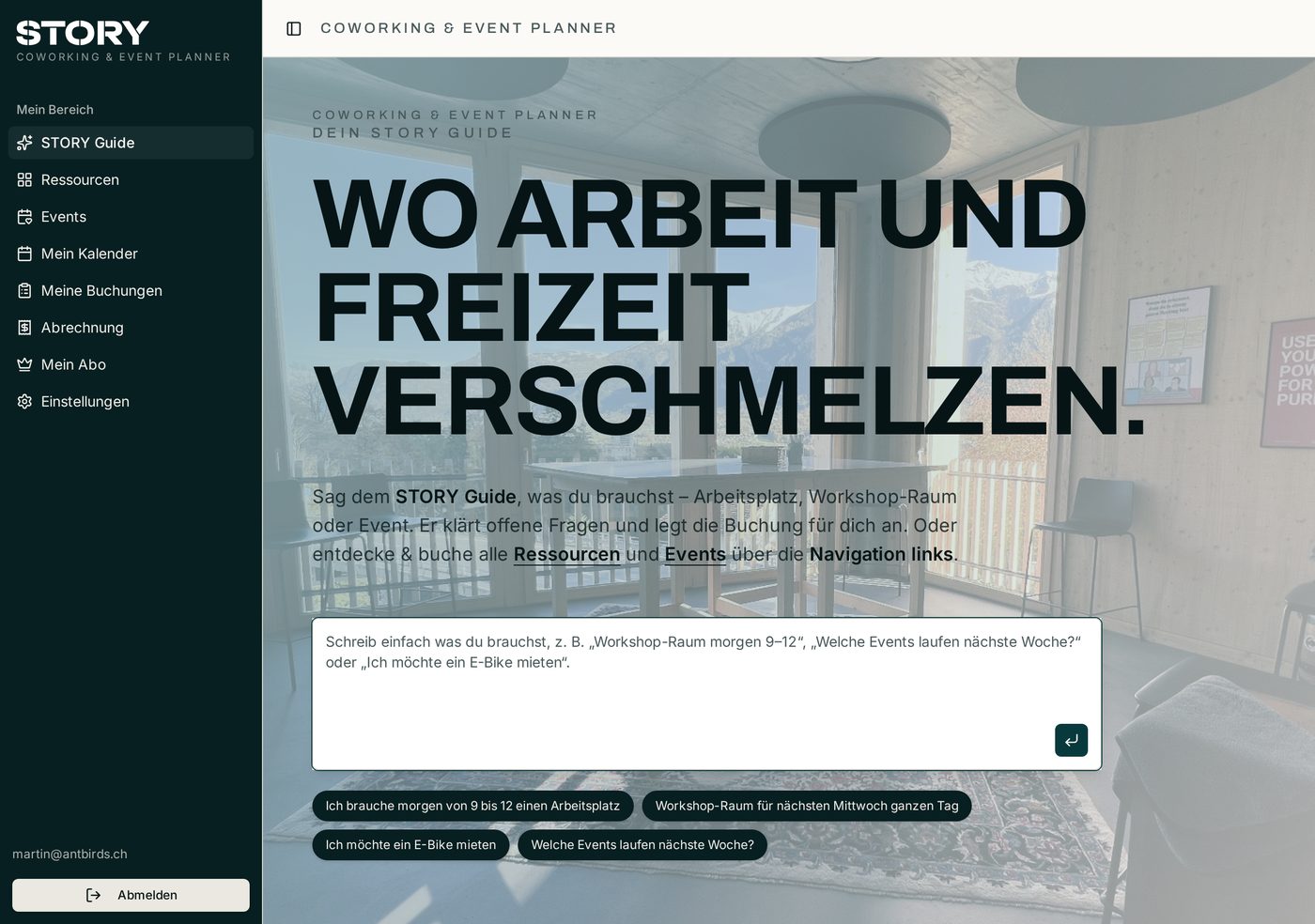
Auf der Startseite beschreibst du dein Anliegen in normaler Sprache – der STORY Guide sucht die passende Ressource oder den passenden Event-Termin, klärt offene Fragen und legt die Buchung an.
- 1
Anliegen eingeben
Z. B. „Ich brauche morgen von 9 bis 12 einen Arbeitsplatz“ oder „Welche Events laufen nächste Woche?“. Die Vorschlags-Chips darunter helfen beim Start.
- 2
Rückfragen beantworten
Fehlen Angaben (Datum, Uhrzeit, Dauer, Anzahl Plätze), fragt der Guide gezielt nach.
- 3
Vorschlag bestätigen
Der Guide zeigt Ressource bzw. Event-Termin mit Preis. Mit einem Klick übernimmst du die Auswahl ins Buchungsformular und schliesst die Zahlung ab.
Ich reserviere einen Arbeitsplatz oder Raum
- 1
Ressourcen öffnen
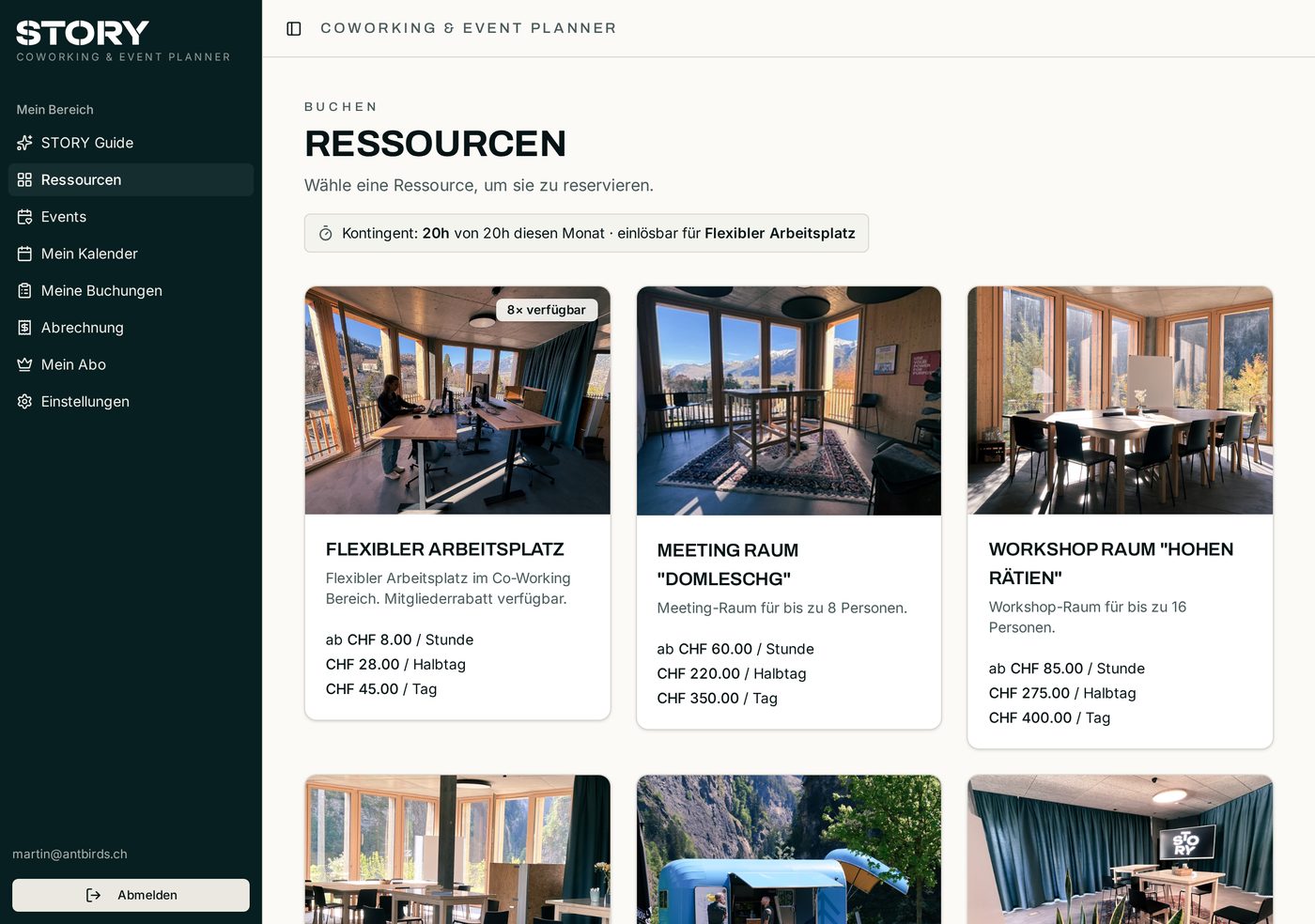
In der Navigation links auf Ressourcen. Du siehst alle Arbeitsplätze, Meeting- und Workshop-Räume mit Preisen pro Stunde, Halbtag und Tag. Oben wird – falls du ein Abo hast – dein verbleibendes Monats-Kontingent angezeigt.
- 2
Ressource wählen und Zeitraum festlegen
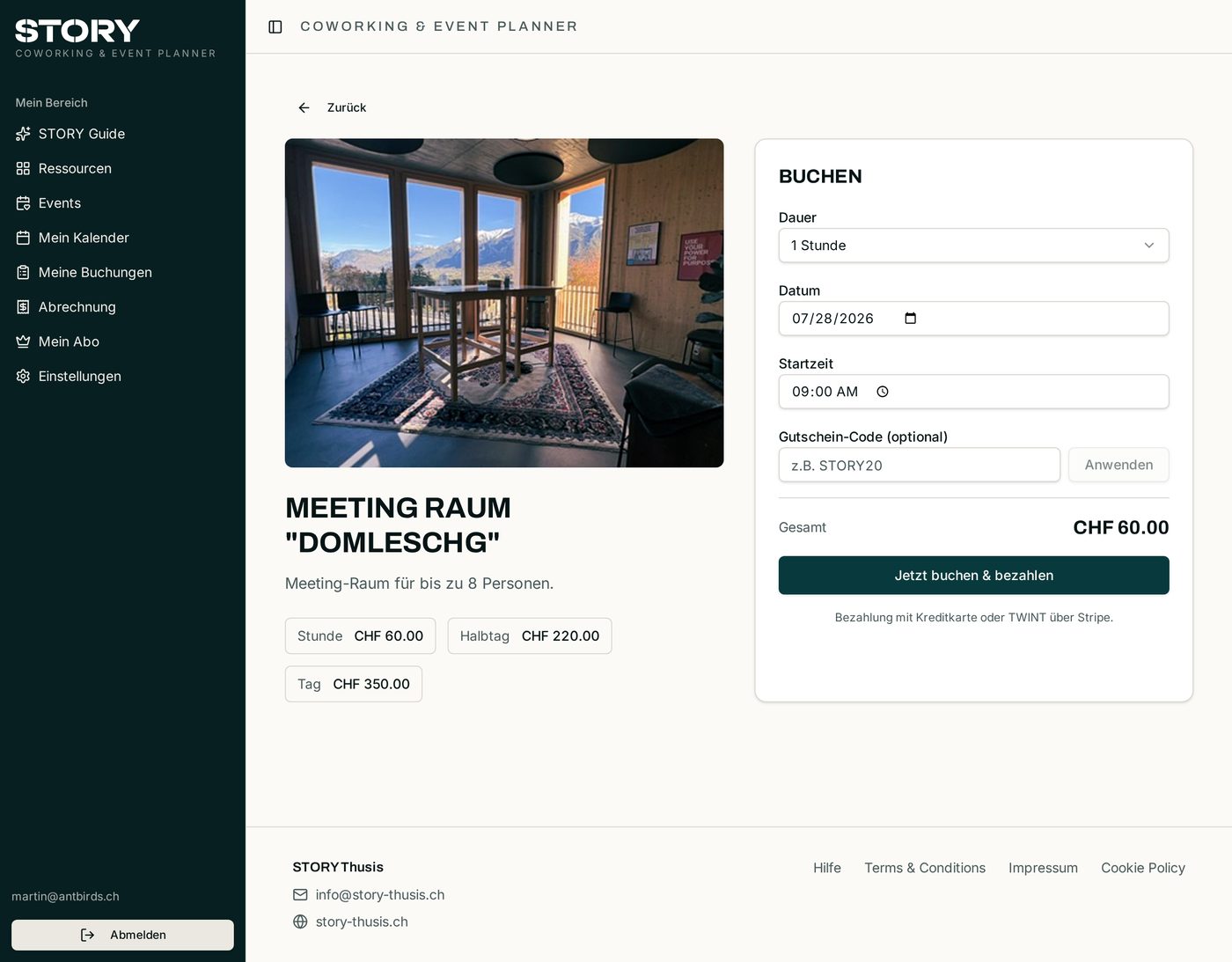
Wähle im Buchungsfeld rechts die Dauer (Stunden, Halbtag, Tag oder mehrere Tage), das Datum und die Startzeit. Der Endzeitpunkt wird automatisch berechnet.
- 3
Optional Gutschein anwenden
Code eingeben und auf Anwenden klicken – der Rabatt wird sofort im Total berücksichtigt.
- 4
Buchen & bezahlen
Mit Jetzt buchen & bezahlen gelangst du zur sicheren Zahlung mit Kreditkarte oder TWINT. Wird ein Kontingent verwendet, ist die Buchung ohne Zahlung sofort bestätigt.
Gut zu wissen
- Buchungen sind nur innerhalb der hinterlegten Öffnungszeiten möglich.
- Mitglieder sehen automatisch reduzierte Preise – kein Code nötig.
- Unter Mein Kalender kannst du freie Zeitfenster direkt anklicken und über das + eine Buchung starten.
Mein Kalender – deine Buchungsübersicht
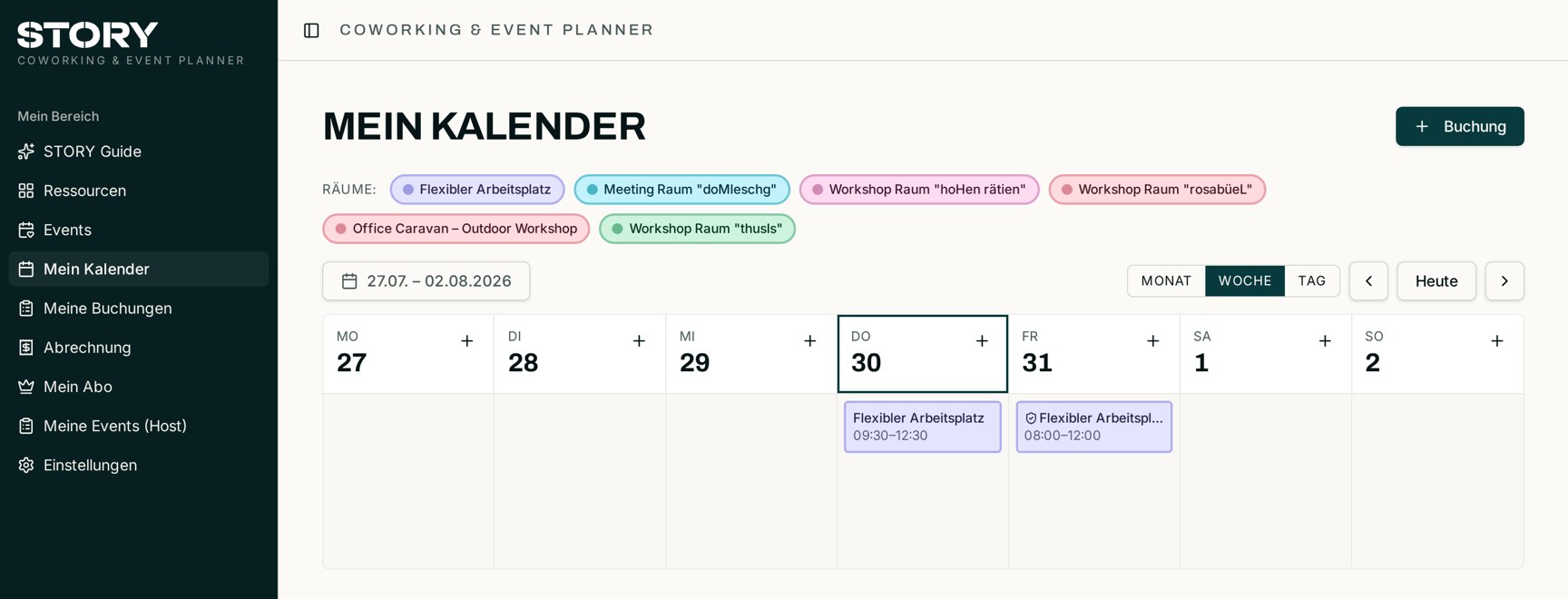
Der Kalender ist die zentrale Übersicht: Alle deine Reservationen und Event-Anmeldungen sind hier farbig nach Ressource dargestellt – als Monats-, Wochen- oder Tagesansicht.
- 1
Ansicht wählen
Oben rechts zwischen Monat, Woche und Tag wechseln. Mit den Pfeilen blätterst du, Heute springt zurück zum aktuellen Datum.
- 2
Zeitraum direkt anspringen
Ein Klick auf die Datumsanzeige links öffnet einen Datumspicker – so springst du direkt zu einem bestimmten Monat, einer Woche oder einem Tag.
- 3
Neue Buchung starten
Über das + beim gewünschten Tag oder den Button Buchung öffnest du den Dialog mit Ressource, Datum, Dauer und Zeit. In der Tagesansicht kannst du eine Zeitspanne auch direkt mit der Maus aufziehen.
- 4
Buchung ansehen oder ändern
Ein Klick auf einen Eintrag zeigt die Details – von dort kannst du die Buchung anpassen oder stornieren. Mehrtägige Reservationen erscheinen als durchgehender Balken.
Ich melde mich für einen Event an
- 1
Events durchsuchen
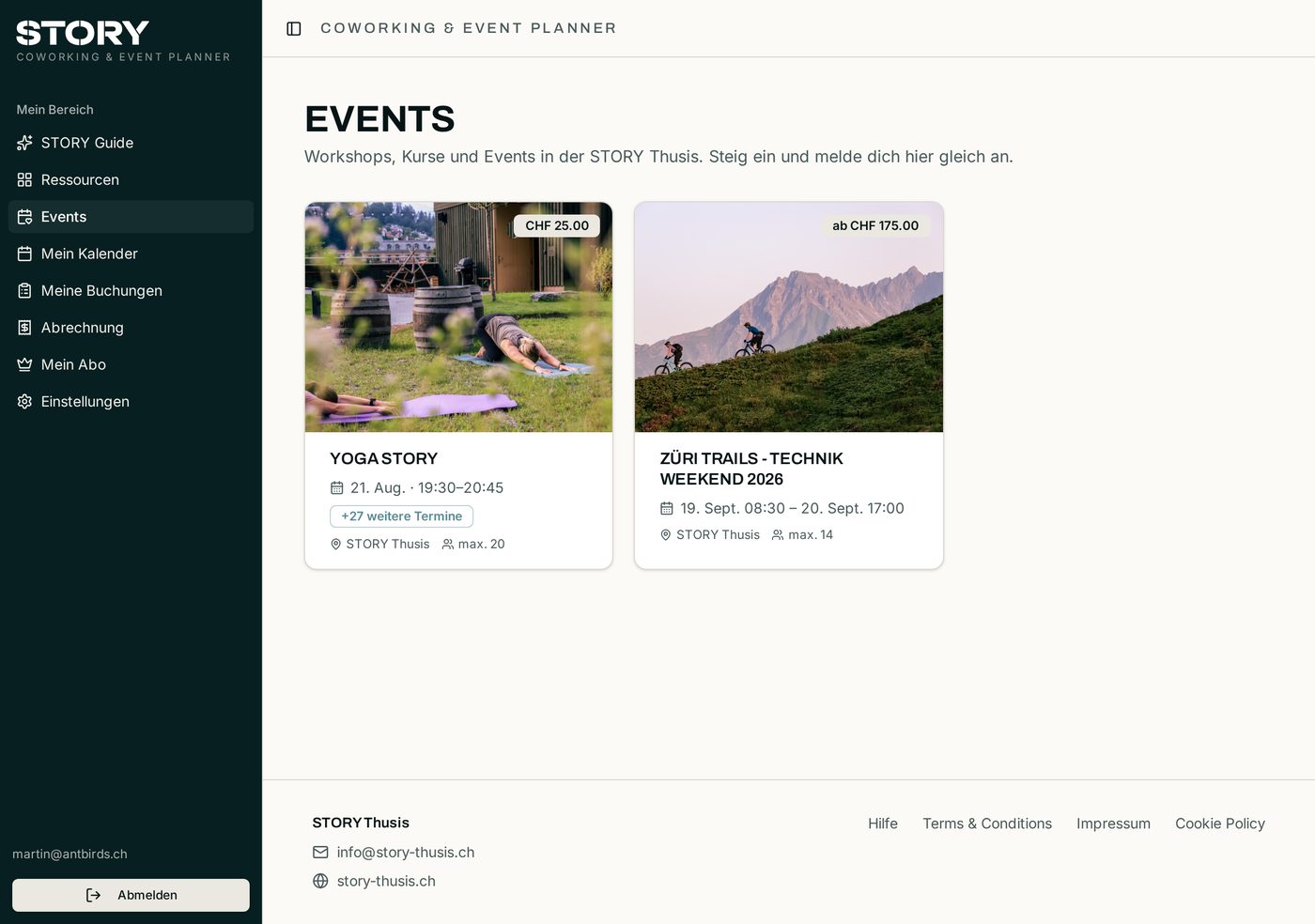
Menüpunkt Events: Jede Karte zeigt Titel, nächsten Termin, Ort, maximale Teilnehmerzahl und den Preis („ab CHF …“, wenn es mehrere Varianten gibt). Bei Serien erscheint ein Hinweis wie „+27 weitere Termine“.
- 2
Event-Detailseite öffnen
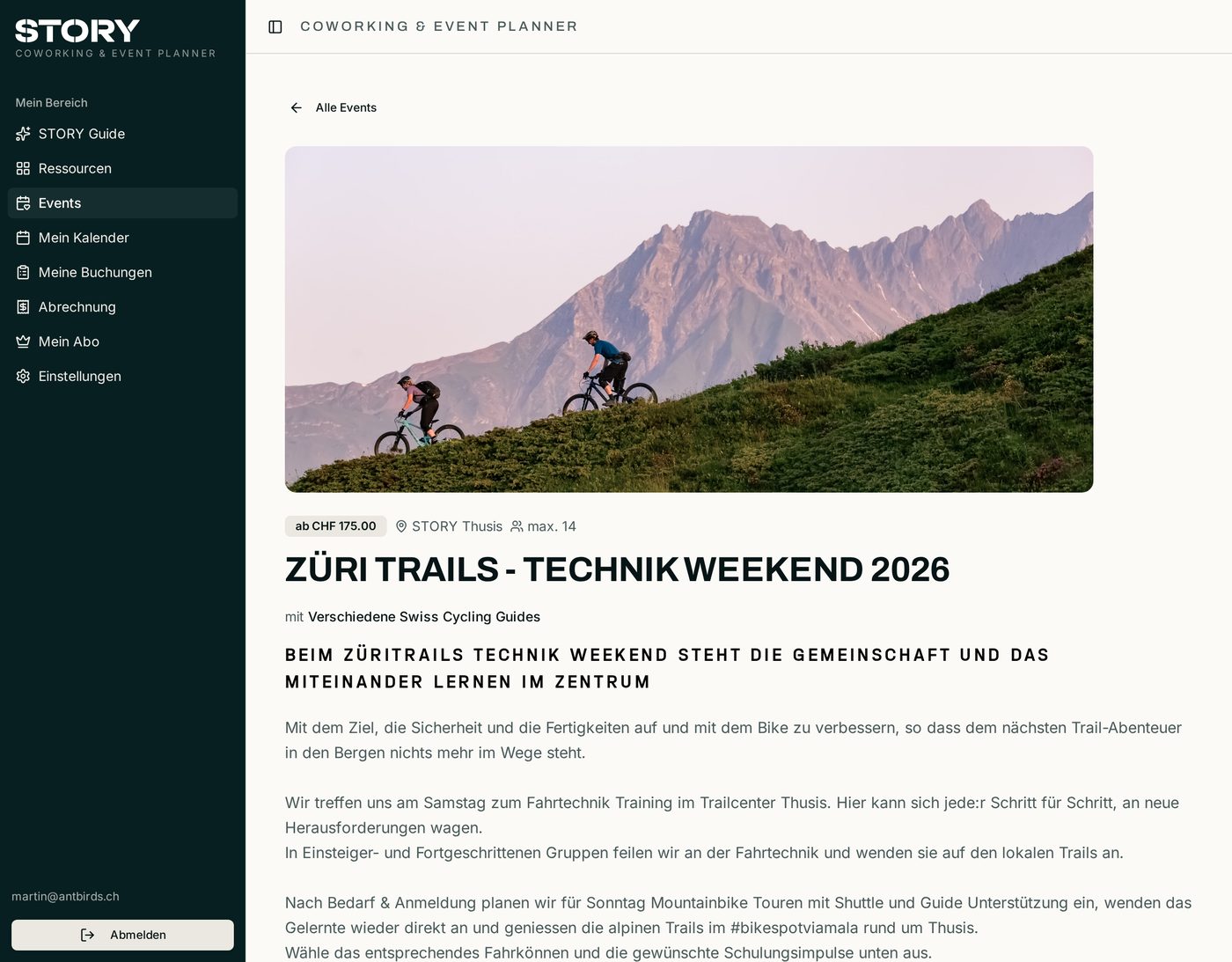
Beschreibung, Gastgeber:in, Ort, weiterführende Links und alle Termine findest du auf der Detailseite.
- 3
Termin und Varianten wählen
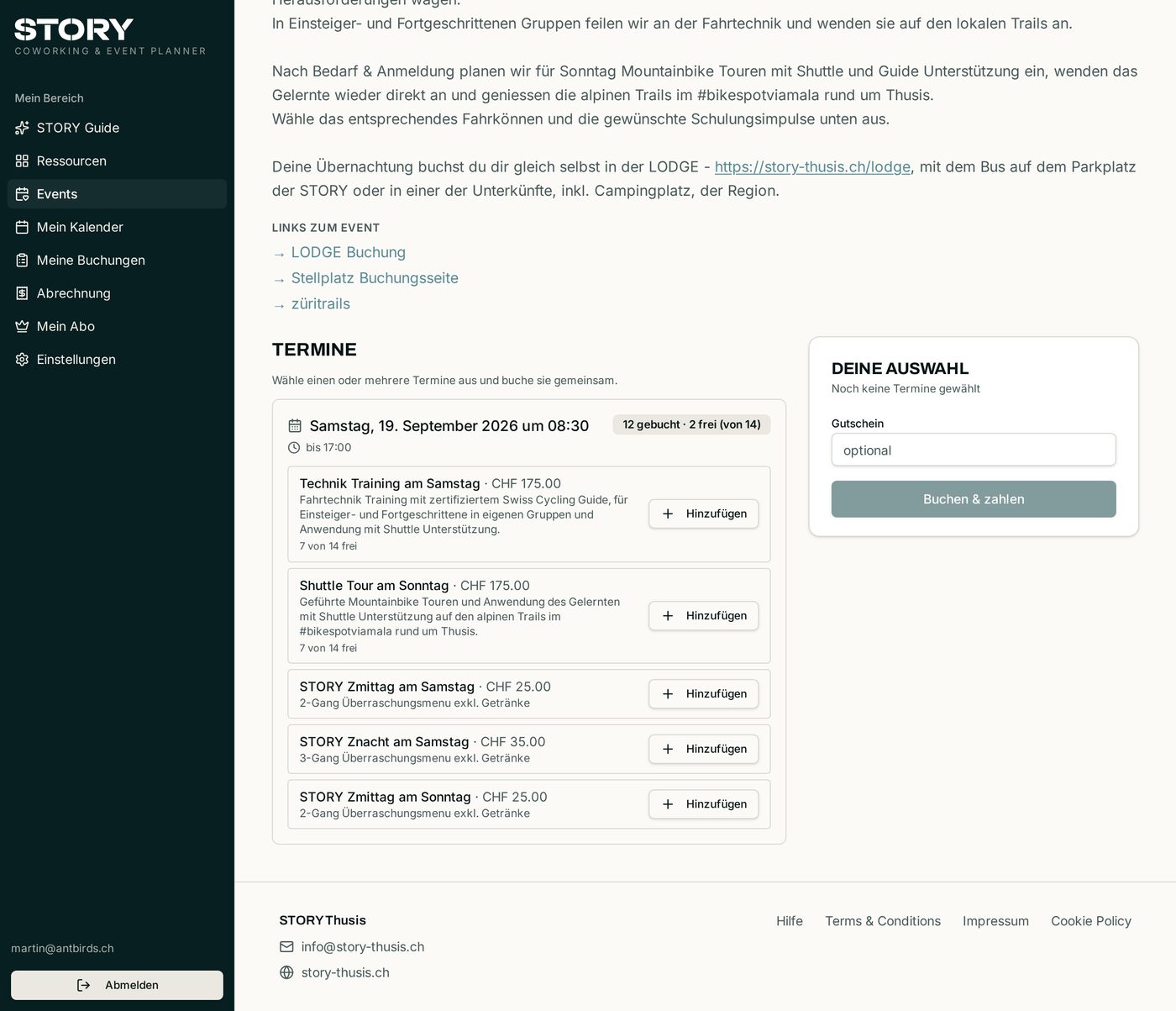
Im Bereich Termine siehst du pro Datum, wie viele Plätze noch frei sind. Mit Hinzufügen wählst du die gewünschten Varianten (z. B. Training, Tour, Verpflegung) und die Anzahl Plätze. Mehrere Termine lassen sich gemeinsam buchen.
- 4
Angaben ergänzen & bezahlen
Rechts unter Deine Auswahl siehst du das Total. Optional Gutschein eingeben, allfällige Zusatzfragen beantworten und mit Buchen & zahlen abschliessen. Die Plätze werden erst nach erfolgreicher Zahlung definitiv reserviert.
Ich verwalte oder storniere eine Buchung
- 1
Meine Buchungen öffnen
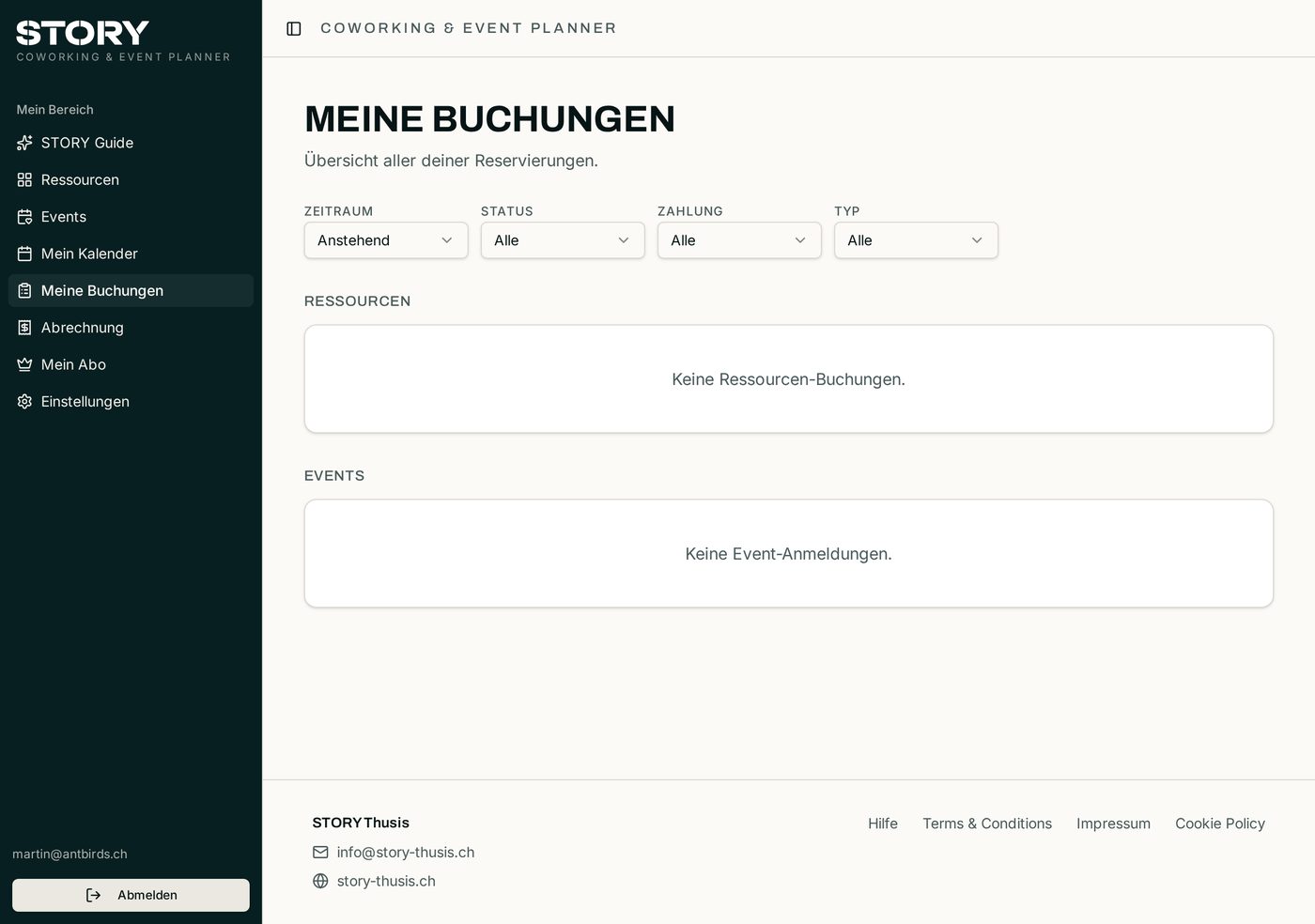
Ressourcen-Reservationen und Event-Anmeldungen sind getrennt aufgelistet und lassen sich nach Zeitraum, Status, Zahlung und Typ filtern. Event-Buchungen mit mehreren Varianten kannst du aufklappen.
- 2
Details ansehen
Ein Klick auf eine Buchung zeigt Zeitraum, Preis, Zahlungsstatus und – bei Events – die gebuchten Varianten.
- 3
Stornieren
Innerhalb der hinterlegten Stornofrist erscheint die Schaltfläche zum Stornieren. Bereits bezahlte Beträge werden automatisch über das gleiche Zahlungsmittel zurückerstattet, freigewordene Plätze stehen sofort wieder zur Verfügung.
Stornofrist
Nach Ablauf der Frist ist keine Selbst-Stornierung mehr möglich. Melde dich in diesem Fall direkt bei uns – wir schauen, was sich machen lässt.
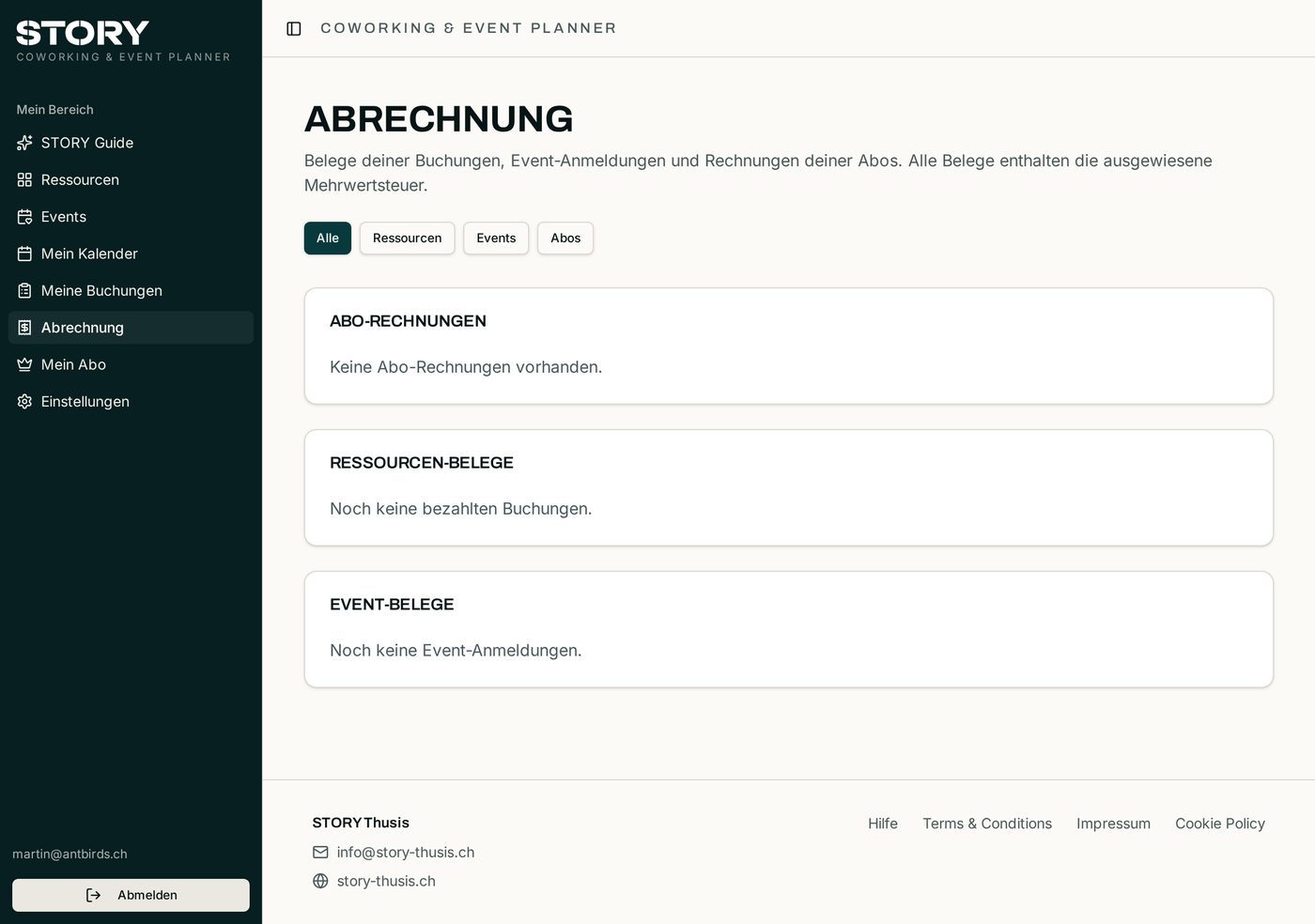
Ich brauche einen Beleg oder eine Rechnung
- 1
Abrechnung öffnen
Dort findest du getrennt nach Ressourcen, Events und Abos alle Zahlungen.
- 2
Beleg herunterladen
Jeder bezahlte Eintrag lässt sich als PDF mit ausgewiesener Mehrwertsteuer herunterladen.
- 3
Rechnungsadresse hinterlegen
Unter Einstellungen kannst du Firma, Adresse und MWST-Nummer erfassen – diese Angaben erscheinen anschliessend auf allen neuen Belegen.
Abo, Rabatte & Kontingent
Unter Mein Abo wählst du ein Paket. Als Mitglied profitierst du automatisch von reduzierten Preisen auf Ressourcen und – je nach Paket – von einem monatlichen Arbeitsplatz- Kontingent. Verbrauchtes und verbleibendes Kontingent siehst du oben auf der Ressourcen-Seite; Kontingent-Buchungen sind kostenlos und sofort bestätigt. Nicht genutzte Stunden verfallen am Monatsende.
Firmen-Abo & Mitarbeitende verwalten
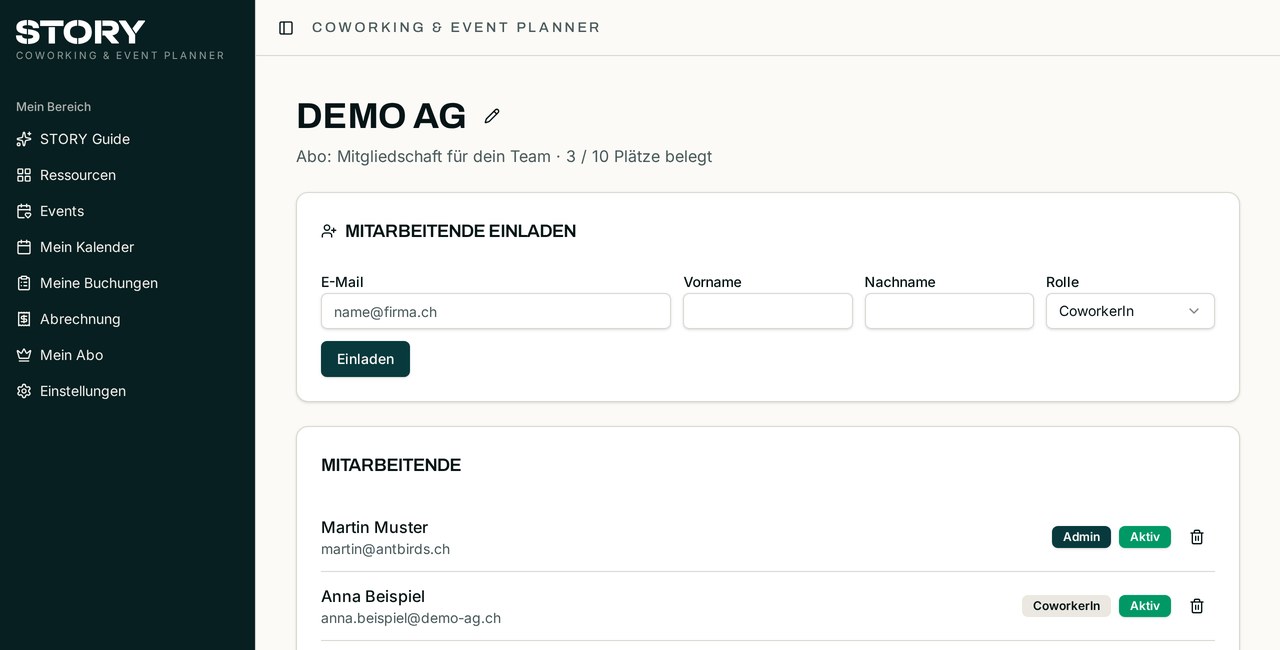
Neu kannst du als Firmen-Admin dein Team selber verwalten. Beim Kauf eines Firmen-Abos legst du den Firmennamen fest – unter Meine Firma lädst du danach beliebige Mitarbeitende ein.
- 1
Mitarbeitende per E-Mail einladen
E-Mail-Adresse (optional Vor- und Nachname) erfassen, Rolle CoworkerIn oder Admin wählen und auf Einladen klicken. Die Person erhält automatisch eine Einladungsmail – auch wenn sie bereits ein Konto hat.
- 2
Status im Blick behalten
In der Liste siehst du pro Person, ob die Einladung noch offen ist (Eingeladen) oder bereits angenommen wurde (Aktiv). Mitarbeitende lassen sich jederzeit wieder entfernen.
- 3
Selber buchen & Firmen-Vorteile nutzen
Eingeladene Mitarbeitende buchen ihre Arbeitsplätze, Räume und Events selbständig. Dabei greifen sie automatisch auf das Firmen-Kontingent für Arbeitsplätze zu und erhalten die vergünstigten Mitgliederpreise bzw. Rabatte auf Workshop- und Meetingräume.
- 4
Firmenname anpassen
Über das Stift-Symbol neben dem Firmennamen kannst du diesen jederzeit ändern – er erscheint anschliessend auch auf den Belegen.
Gutscheine einlösen
Gutscheincodes gibst du direkt im Buchungsformular ein – bei Ressourcen im Feld Gutschein-Code, bei Events im Feld Gutschein in der Auswahl-Box. Nach dem Klick auf Anwenden siehst du den Rabatt sofort im Total. Ein Gutschein kann je nach Konfiguration nur für bestimmte Ressourcen oder Events gültig sein.
Bike, Ski & Sport-Equipment
Fahrrad, E-Bike, Ski oder Snowboard mieten? Die Sportwerkstatt der STORY Thusis bietet alles rund um Sport-Equipment – direkt buchbar im Sportwerkstatt Online-Shop.
Kontakt
Bei Fragen oder Problemen erreichst du uns unter info@story-thusis.ch oder auf story-thusis.ch.